Google Play Console : fiche et avis Android
Connecter Play Console donne à Appwin le versant Android de l'ASO : fiche du store, avis, notes et historique.
C'est le pendant d'App Store Connect. Les deux se règlent indépendamment : tu peux n'en brancher qu'un, l'ASO affiche alors la seule plateforme connectée.
L'accès passe par un compte de service Google Cloud que tu invites ensuite dans Play Console. Deux consoles, donc, et c'est la source d'à peu près toutes les erreurs de configuration : la clé est créée d'un côté, les droits sont donnés de l'autre.
Plus besoin de « Accès à l'API » dans Paramètres Play Console : Google a retiré cette page. On invite le compte de service via Utilisateurs et autorisations.
1. Package name
- 1
Relève le package name
Ouvre la Google Play Console et sélectionne ton app. Sur le tableau de bord, le nom de package est sous le titre de l'app.
C'est aussi l'
applicationIdde tonbuild.gradle, et le?id=de l'URL Play Store.
2. Compte de service
- 1
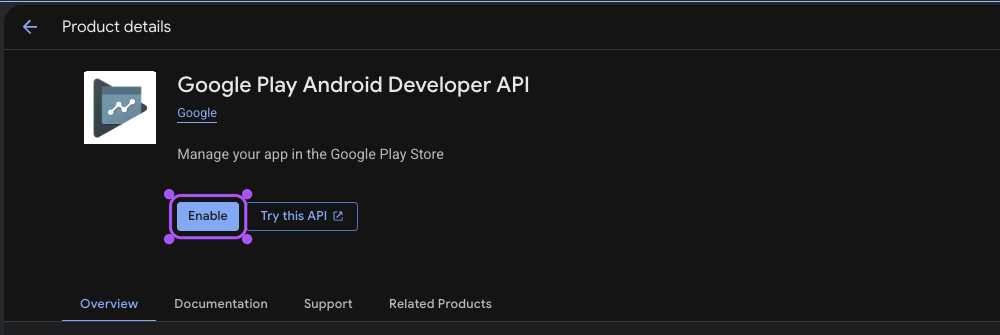
Active l'API Android Publisher
Dans la console Google Cloud : APIs & Services → Library → active Google Play Android Developer API.
- 2
Crée le compte de service
IAM & Admin → Service accounts → Create service account (ex. « appwin ») → Done.

- 3
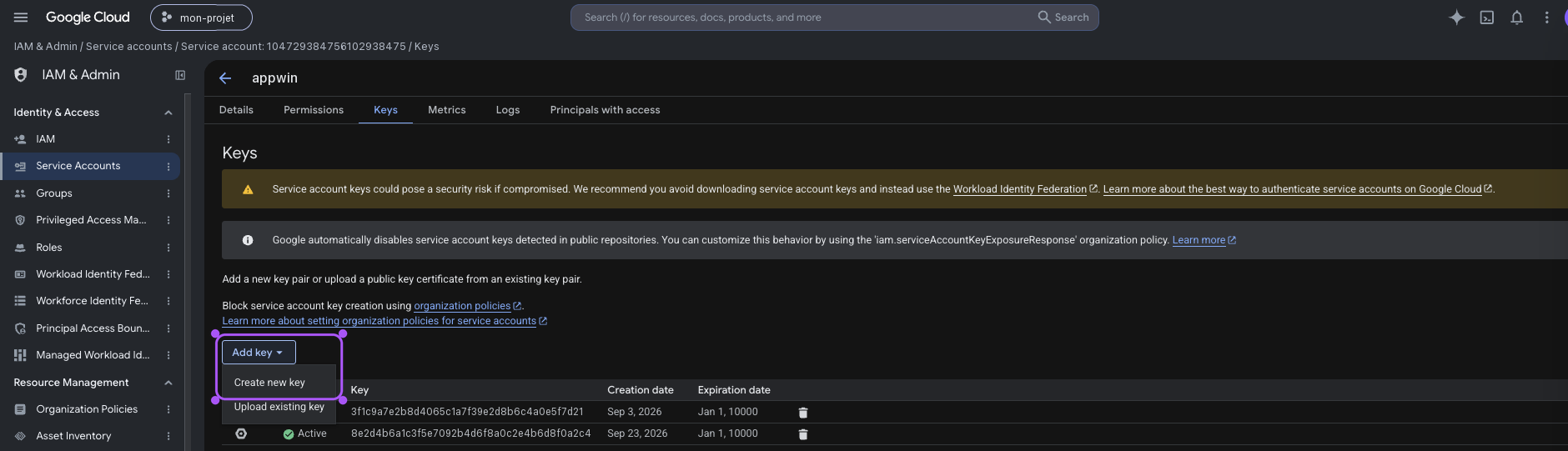
Génère la clé JSON
Ouvre le compte créé → Keys → Add key → Create new key → JSON. Le fichier se télécharge. Il ne se retélécharge pas : perdu, tu en crées une nouvelle et tu supprimes l'ancienne.
- 4
Invite-le dans Play Console
Play Console → Utilisateurs et autorisations → Inviter des utilisateurs.
Colle l'email du compte de service (aussi dans le JSON, champ
client_email, ex.appwin@mon-projet-1a2b3.iam.gserviceaccount.com).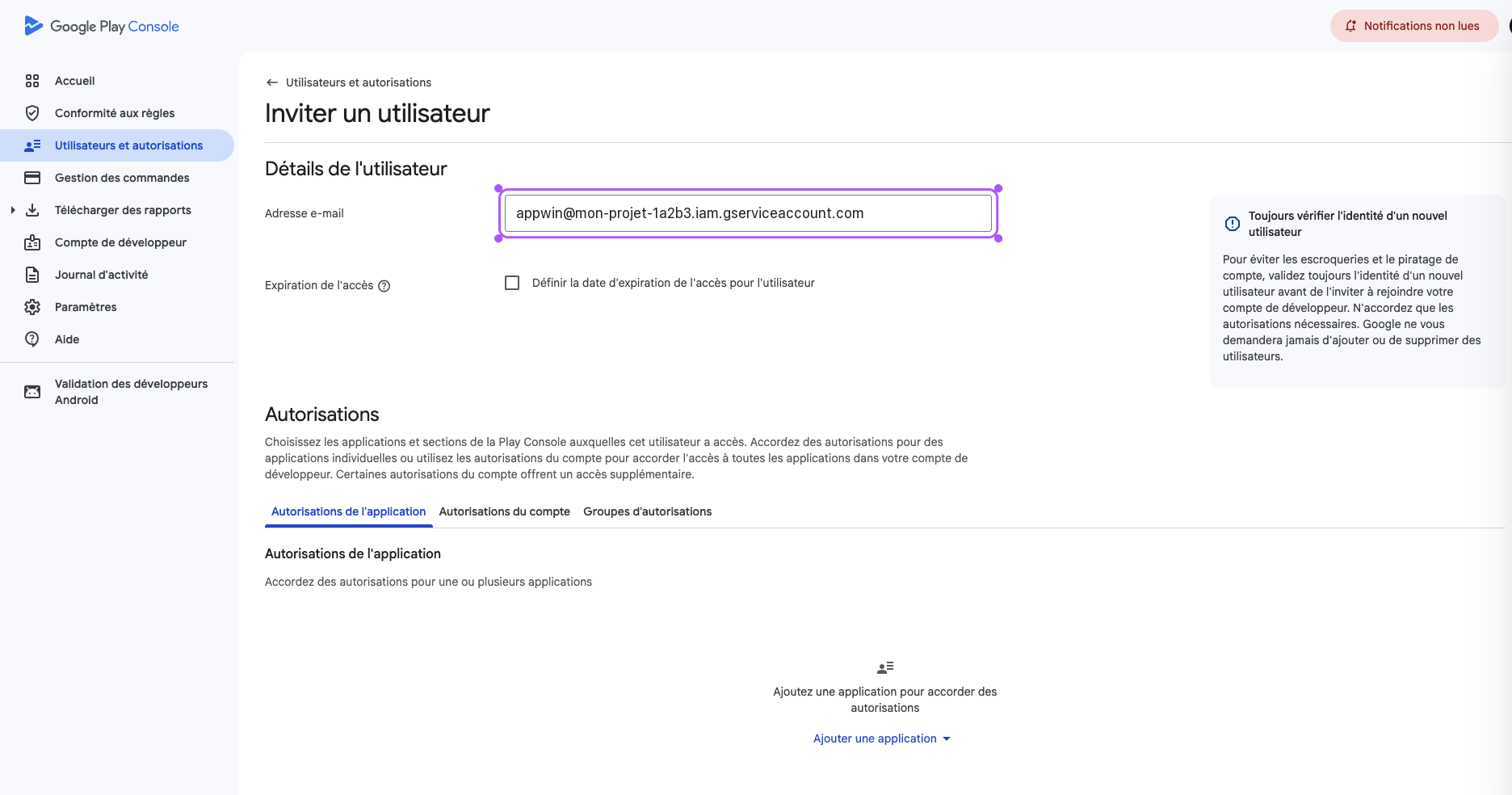
- 5
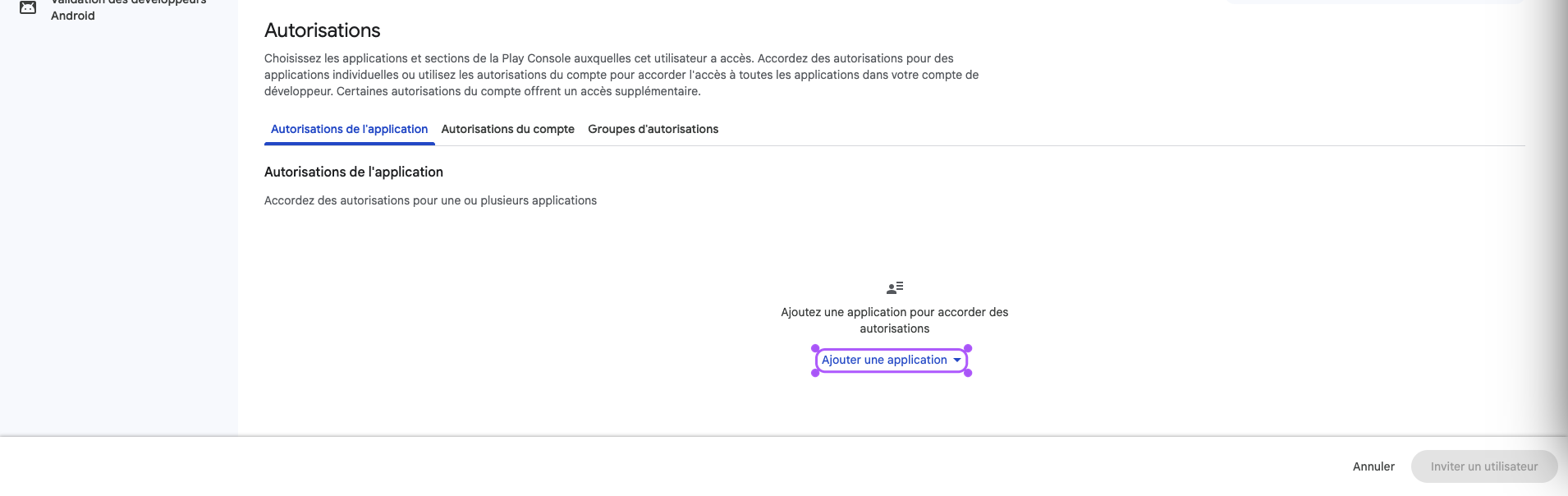
Restreins à ton app
Dans Autorisations → Ajouter une application, sélectionne ton app.
- 6
Donne les droits utiles
Coche au minimum :
Autorisation Pourquoi Voir les données de l'app Fiche du store, notes, statistiques Répondre aux avis Lecture des avis, et réponse depuis Appwin Reste sur ces deux-là. Un compte de service avec les droits de publication peut pousser une release : ce n'est pas ce qu'on lui demande. Puis Appliquer et Inviter un utilisateur.
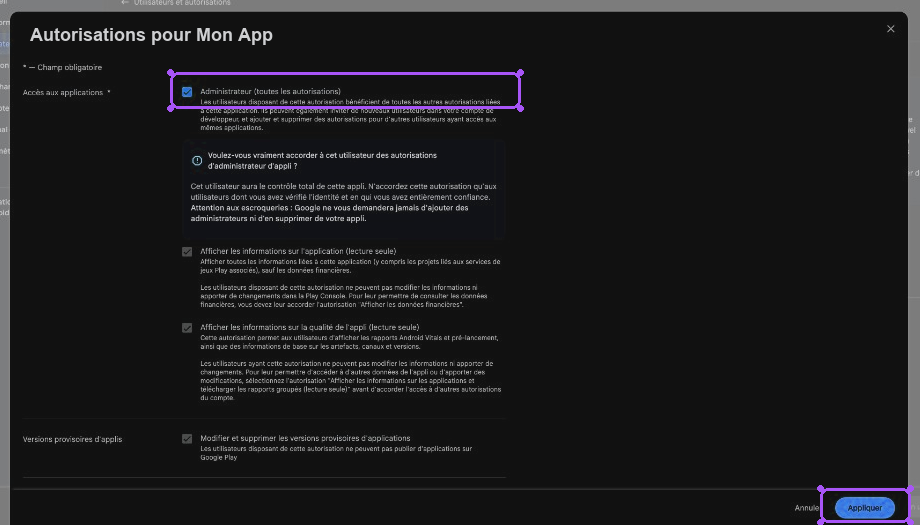
La propagation des droits Play Console prend parfois plusieurs minutes. Un 403 juste après l'invitation ne veut pas dire que la configuration est mauvaise - réessaie un quart d'heure plus tard.
- 7
Importe le JSON dans Appwin
Réglages → Projets → ton app → Intégrations → Google Play Console.
Champ Valeur Package Name com.tonstudio.tonappService Account JSON Le contenu entier du fichier Le bouton Importer un fichier lit le JSON téléchargé et remplit le champ : plus fiable qu'un copier-coller.
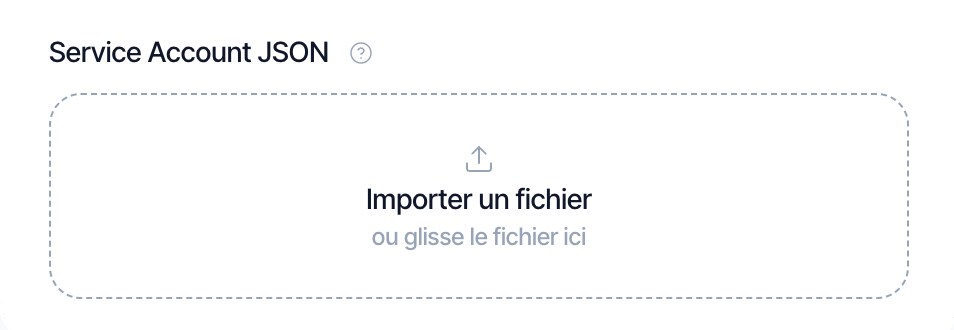
Le fichier ressemble à :
{
  "type": "service_account",
  "project_id": "mon-projet-1a2b3",
  "private_key_id": "…",
  "private_key": "-----BEGIN PRIVATE KEY-----\n…\n-----END PRIVATE KEY-----\n",
  "client_email": "appwin@mon-projet-1a2b3.iam.gserviceaccount.com",
  "…": "…"
}
Les deux champs qu'Appwin exige sont client_email et private_key. Un JSON
tronqué ou recopié à la main est refusé à l'enregistrement, avec le champ
manquant nommé.
Ce que ça débloque
| Donnée | Où elle apparaît |
|---|---|
| Fiche du store Android (titre, description, visuels) | ASO → Fiche du store |
| Avis Google Play | ASO → Avis et notes |
| Historique des notes | ASO → Avis et notes |
| Audit de fiche Android | ASO → Performance |
Les téléchargements et les revenus Android ne passent pas par ici : côté revenus, c'est RevenueCat qui fait foi, toutes plateformes confondues.
Dépannage
| Symptôme | Cause probable |
|---|---|
| « Google Play incomplet » | Package name ou JSON manquant - les deux sont requis |
| « Service Account JSON illisible » | Fichier tronqué au copier-coller : utilise l'import |
| « Service Account JSON invalide » | client_email ou private_key absent du fichier |
| 403 juste après l'invitation | Droits pas encore propagés côté Play Console |
| 403 persistant | Le compte de service n'a pas accès à cette app |
| Avis vides | L'app n'a pas encore d'avis sur les marchés interrogés |
| Erreur de déchiffrement | Base restaurée depuis un autre environnement : ressaisis la clé |
Suite
- App Store Connect - le versant iOS
- ASO - ce que le produit fait de ces données